Mostrando entradas con la etiqueta herramientas TIC. Mostrar todas las entradas

18 de noviembre de 2018

Mapas conceptuales

Los mapas conceptuales son herramientas muy eficaces para organizar y estructurar la información, las ideas y los conocimientos de forma gráfica y visual. Son un método muy útil para extraer y memorizar información; una forma lógica y creativa de tomar notas y expresar ideas.

Un mapa conceptual representa un concepto central con nodos que se desglosan desde lo global a lo particular. La información se ordena de forma jerárquica para que el aprendizaje sea más rápido al recordar la disposición de los varios elementos. Se usan palabras de enlace para esclarecer las conexiones que unen las ideas subordinadas al concepto central. Por el contrario, un mapa mental se desarrolla alrededor de una palabra o texto central, del que surgen ideas, palabras y conceptos como la lluvia de ideas; los conceptos afines se unen por brazos o ramas a otras ideas, con lo cual se crea una lógica mental que ayuda al aprendizaje.
Herramientas: mapas mentales y mapas conceptuales
https://www.slideshare.net/moed/herramientas1-mapas-mentales-y-mapas-conceptuales-60330265

VENTAJAS de trabajar con mapas conceptuales:
  • Permiten analizar las relaciones existentes entre temas y conceptos, y plasmar el conomiento de una forma visual y sencilla. Ordenar los conceptos en el espacio y enlazarlos según diferentes criterios permite entender la materia de una forma más global y desarrollar nuevas ideas a partir de lo aprendido. 
  • Es una manera sencilla de explicar ideas complejas. Enseñan a jerarquizar y a encontrar la relaciones entre los diferentes elementos.
  • Si se crea un mapa conceptual en el aula, se promueve la participación de todos los estudiantes. Que sean los propios estudiantes los que elaboren el mapa (al menos, que participen en su creación), permite que entiendan la materia y adquieran una visión integradora de la misma. Es probable que si el estudiante no participa en la elaboración del mapa, lo entienda como otra información más a memorizar, quizá incluso con un elevado grado de complejidad si no entiende las relaciones entre los diferentes conceptos. 
  • Si los estudiantes dominan la elaboración e interpretación de este tipo de esquemas, mejorará su capacidad de síntesis, así como su aprendizaje y la asimilación de contenidos. Dispondrán de un instrumento muy útil para el estudio y para repasar los conceptos aprendidos. En general, serán capaces de organizar cualquier tipo de información.

HERRAMIENTAS para elaborar mapas conceptuales (elige la que más se adapte a tus necesidades):
  1. Mindomo: recurso muy versátil para generar recursos infográficos y crear mapas conceptuales. Es necesario registrarse. Ofrece la posibilidad de archivarlos en el ordenador e integrarlo con Google Apps.
  2. Bubbl.us: herramienta que facilita la creación de mapas mentales con los colores que se escojan. Además es posible compartirlos o imprimirlos.
  3. MindMeister: aplicación con la que se pueden crear mapas conceptuales e incorporar enlaces y documentos. Para descargar el programa es necesario registrarse.
  4. Mind42: aplicación online gratuita en inglés. Es necesario registrarse.
  5. Pooplet: herramienta multiplataforma que permite crear mapas mentales, mapas conceptuales y todo aquello que nos ayude a organizar ideas y conceptos.
  6. Cacoo: aplicación con la que crear mapas conceptuales. Permite compartir los mapas creados y editarlos de forma colaborativa.
  7. Cmaptools: herramienta ideal para ejercitar la síntesis de los contenidos y estructurar las relaciones existentes entre ellos. Es totalmente gratuita.
  8. Creately: herramienta que facilita la participación entre estudiantes para crear mapas conceptuales, diagramas y organigramas. La versión gratuita permite crear 5 mapas públicos y 1 proyecto.
  9. Text2Mindmap: es my sencillo de usar; tan sólo tecleas el texto y lo sangras, y la herramienta hace el resto. Los productos se descargan como imagen y como pdf.
  10. SpiderScribe: la versión gratuita permite crear 3 mapas privados y públicos ilimitados. Se pueden incluir textos, imágenes, localidades, ficheros, eventos de calendario. Los resultados se pueden incrustar en espacios digitales.
  11. Gliffy: editor online que permite crear y compartir diagramas, planos, diseños y otros dibujos.
  12. Lovelycharts: aplicación gratuita con la que se pueden crear diagramas, organigramas y otros mapas conceptuales con aspecto profesional.

3 de diciembre de 2017

Podcast (audio)

Un podcast es un archivo de audio que se publica en la red a modo de emisión radiofónica, al que podemos acceder mediante suscripción RSS y que podemos escuchar online, o bien descargar para escuchar en la computadora, dispositivo móvil o reproductor portátil.


Hay podcasts (recursos de audio en formato digital) de cualquier temática, incluida la educativa, como recurso didáctico. Puedes encontrarlos y suscribirte a los que te interese a través de diversos portales y servicios de difusión de podcasts. También puedes crear tus propios proyectos y compartir tus ideas y conocimientos en la red. Su valor didáctico es destacado en la siguiente infografía:


Sitios para descargar música y sonidos:
Herramientas para editar música y sonidos:
  • Audacity: software de grabación y edición de sonidos simple y muy fácil de usar, de libre uso y de código abierto distribuido gratuitamente bajo licencia GPL.
  • Free Audio Editor: software gratuito que permite grabar audio, editar y aplicar efectos. Una buena alternativa a Audacity.
Herramientas online para grabar audio:
  • Vocaroo: sólo debes grabar sonido como lo harías con cualquier grabador, utilizando un micrófono o usando el de tu PC portátil. Una vez grabado, el audio se puede compartir en redes sociales, email o descargar en formato MP3, Ogg, FLAC o WAV.
  • Online Voice Recorder: similar al anterior, salvo por un detalle: permite recortar el audio, si es necesario, antes de descargarlo en formato MP3.
Plataformas para subir y compartir las producciones:
  • Ivoox: es un sitio para escuchar audios y podcasts. En esta plataforma podrás reproducir, descargar y compartir audios de todo tipo, con temáticas y géneros diversos.
  • SoundCloud: es una plataforma colaborativa en la que se puede subir audio y compartirlo, como también encontrarlo. Tenés que registrarte, subir tu producción y compartirla.
Webgrafia:
9 recursos para producir y compartir podcasts educativos Recursos para trabajar con podcasts educativos
Artefacto multimedia 01: Podcast  Referencias y sitios de interés: entradas, aplicaciones de escritorio, online y para dispositivos móviles, y algunos ejemplos
Podcast 05 - El uso educativo del podcast Podcasts educativos y experiencias de aula
Podcast fácil Herramientas y servicios, tutoriales


18 de junio de 2017

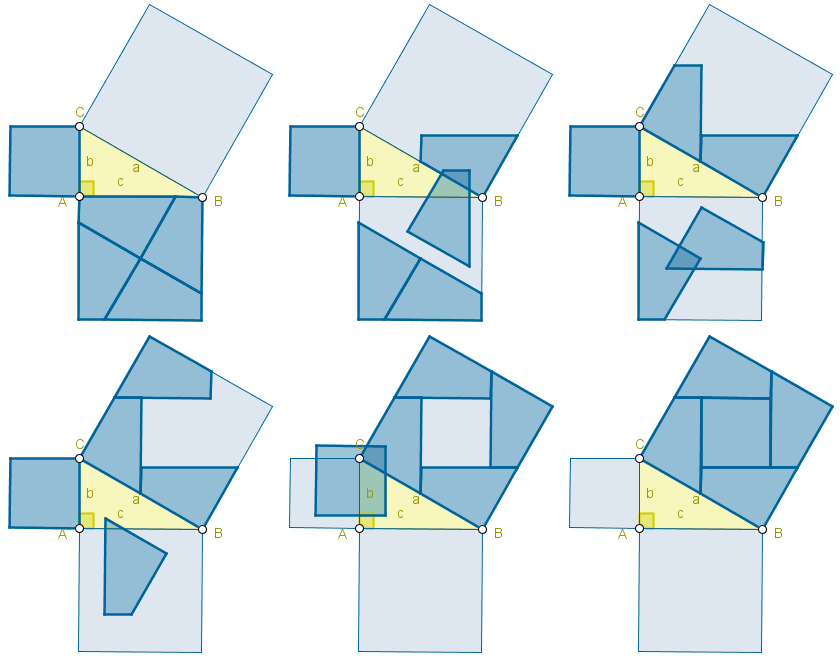
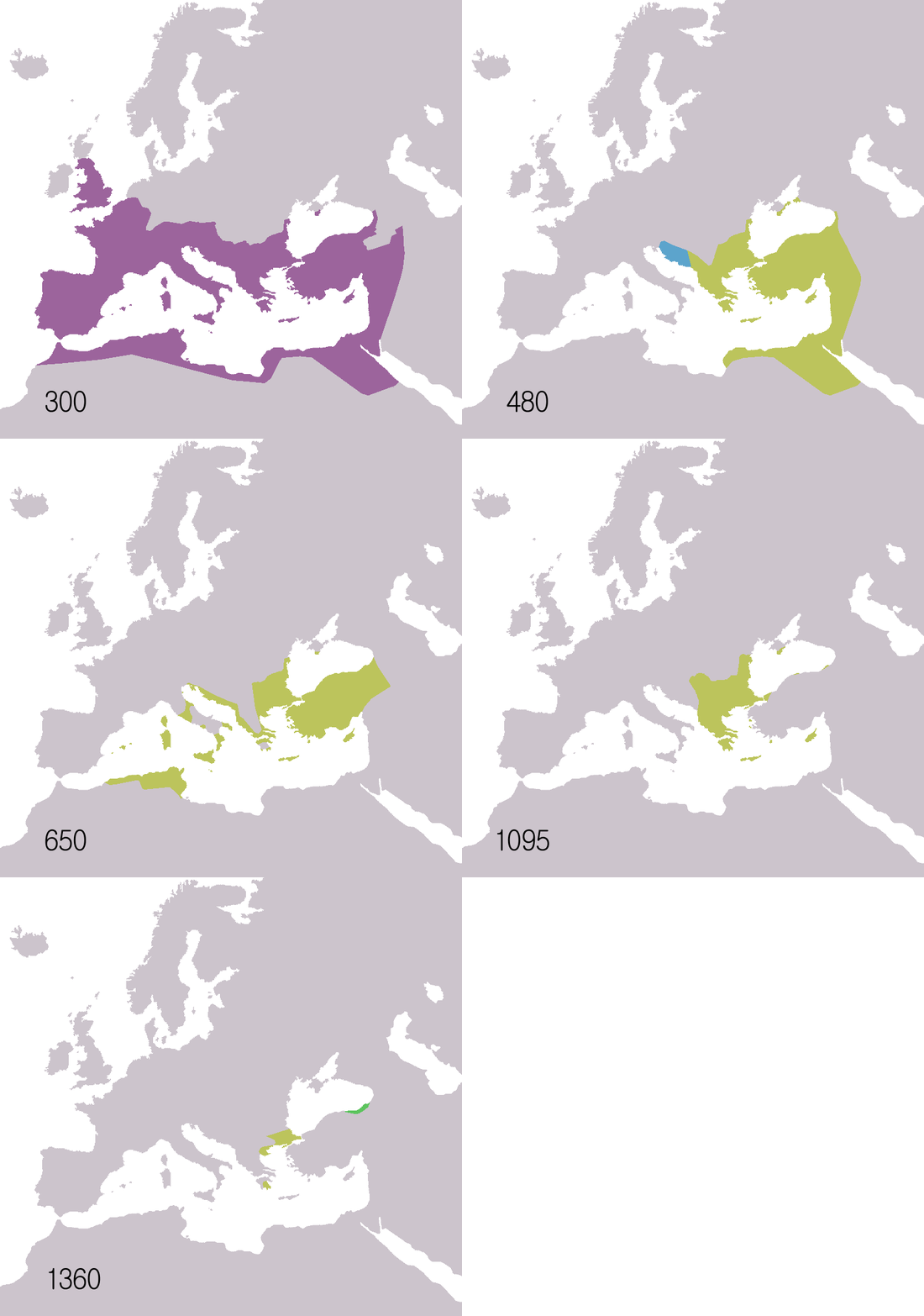
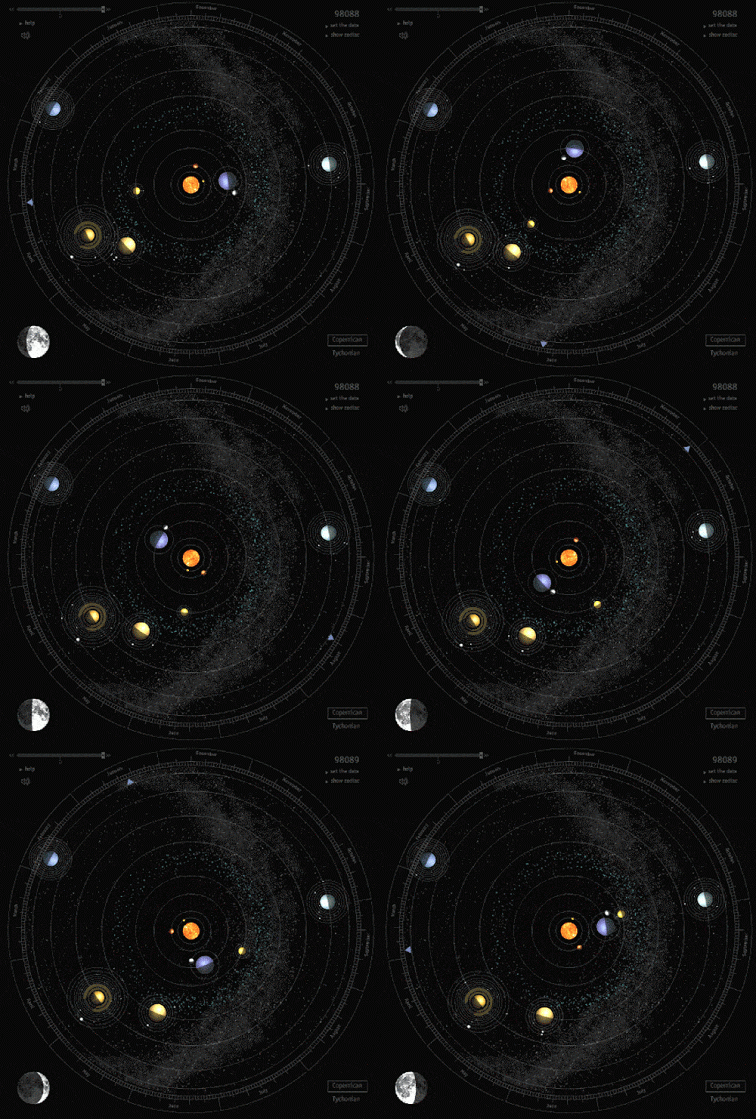
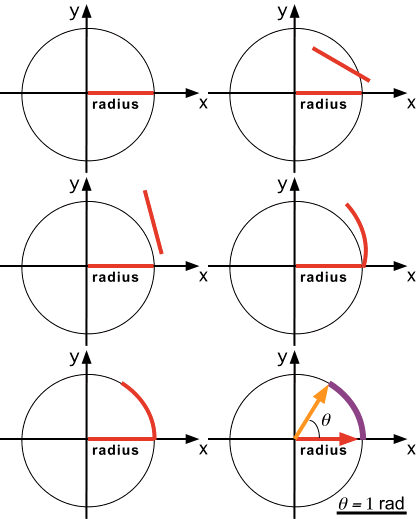
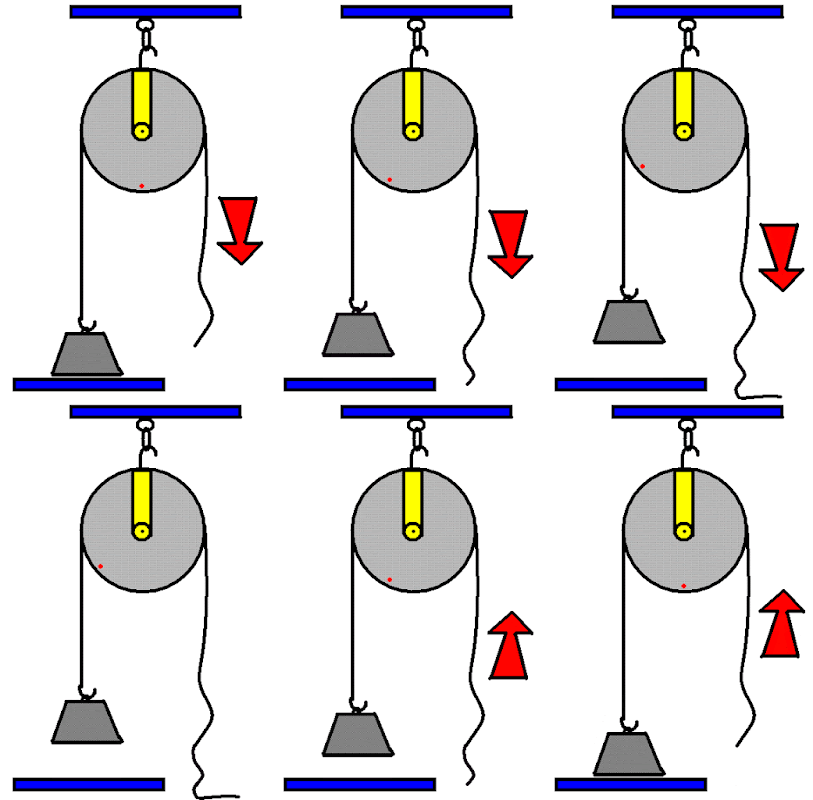
Gif animados en clase

Un archivo GIF (Graphics Interchange Format) animado es un formato gráfico muy utilizado en la World Wide Web. Es una forma simple de animación que se utiliza para transmitir visualmente en pocos segundos una información, una idea o una emoción. Suelen durar apenas unos segundos, ocupan poco espacio, son fáciles de compartir e insertar (foros, blogs, e-mails, redes sociales...); además. pueden verse en cualquier navegador y cualquier dispositivo.

En la Red existen repositorios donde encontrar una gran cantidad de GIF animados tales como Giphy una web dedicada enteramente a almacenar GIFs animados, Imgur con su propio banco de animaciones que se actualiza frecuentemente y Reddit una página web con un recopilatorio de GIFs animados de temática educativa; Google Imágenes y Wikimedia Commons ofrecen un buscador que permite filtrar por el formato de imagen GIF. Sin embargo, muchas veces es difícil encontrar animaciones GIF que se adapten a las necesidades de quien desea utilizarlas, por lo que habrá que crear el recurso a partir de aplicaciones tales como Imgur, Grabilla, GIFup, Makeagif, GifCam, Gif Maker, etc. Los GIFs animados pueden crearse (según la aplicación):
  1. A partir de varias imágenes estáticas. Selecciona las imágenes que deseas reproducir de forma consecutiva e importarlas a una aplicación.
  2. A partir de un vídeo grabado con un dispositivo móvil o extrayendo unos segundos de un vídeo creado por otro usuario. La calidad de la animación será inferior a la del vídeo.
  3. Grabando lo que aparece en la pantalla del ordenador y creando un GIF con lo grabado.
Gifs, by cfdezmunin

Estas animaciones pueden convertirse en un potente recurso didáctico, útil e interesante para trabajar en clase. ¿Cómo podría utilizar un docente los siguientes GIF en clase? Estas son algunas ideas:
  • Mostrar las etapas de un proceso vegetal o animal. Ejemplo: la metamorfosis de una rana.
  • Demostrar el Teorema de Pitágoras.
  • Exponer datos o estadísticas a través de un gráfico o diagrama animado. Ejemplo: la evolución del Imperio Bizantino.
  • Visualizar las revoluciones del sistema solar.
  • Observar el latido de un corazón.
  • Definir un concepto matemático como, por ejemplo, el ángulo.
  • Dar instrucciones detalladas de los pasos a seguir en un experimento químico, en una fórmula matemática o en una receta.
  • Enseñar el funcionamiento de un mecanismo, por ejemplo, una polea.

Un GIF presenta unas ventajas técnicas y didácticas a tener en cuenta frente a un pequeño vídeo:
  • Reproducción inmediata: la imagen animada es tan ligera que se reproduce de forma inmediata incluso al visualizarlo desde el móvil. Esta inmediatez del GIF aumenta las probabilidades de que otros usuarios vean nuestra comunicación.
  • Retención visual: un GIF animado es en ocasiones más fácil de crear que un vídeo y puede complementar y mejorar la comprensión de un concepto complejo como en el caso del aprendizaje de un proceso mecánico, biológico o químico.
  • Impacto emocional: enviar un mensaje acertado a través de un GIF puede motivar, inspirar, hacer recordar o propiciar una reacción positiva en los alumnos. Este medio de comunicación sin palabras puede ahorrar tiempo, energía y sobre todo explicaciones extendidas que acaban ignorando.
  • Animación de infografías: el formato GIF permite dar un toque creativo a una imagen fija, como en el caso de una infografía, dando un movimiento repetido a un elemento para resaltarlo y captar la atención del lector. Es la llamada Cinemagrafía. Es una imagen fija en la que ocurre un movimiento concreto repetido, dando la sensación de que la foto está viva. Reddit ha creado un recopilatorio dedicado a este tipo de GIF animados. Ejemplo: Animagraffs

Más información:
The GIF Museum el poder de los GIFs como obras de arte

30 de diciembre de 2016

Crucigramas, más que un pasatiempo

Un crucigrama es un juego o pasatiempo que consiste en completar los huecos de un dibujo con letras. Para descubrir qué letra debe escribirse en cada espacio, el crucigrama indica el significado de las palabras que deben leerse en sentido vertical y horizontal.

Hoy en día el uso de los crucigramas tiene más usos a parte del propio entretenimiento pudiendo llegar a ser algo más que un simple pasatiempo. En educación y en formación en general, suelen utilizarse para repasar conceptos y afianzar los conocimientos recientemente adquiridos. Además:
  • Complementan el aprendizaje del alumnado.
  • Mejoran la retención de información y la atención del alumnado.
  • Desarrollan habilidades y destrezas.
  • Contribuyen al aumento de los significados y, por lo tanto, al desarrollo del vocabulario.
  • Hacen que el aprendizaje sea más duradero y profundo, reforzando lo aprendido.
  • Promueven la concentración, el entretenimiento, la creatividad y la necesidad de estar informado, lo que conlleva el desarrollo del interés y la inteligencia de cada niño.
Estos son algunas aplicaciones y webs que podemos utilizar para crear o obtener crucigramas:

Crossword Puzzle Games. Es una herramienta gratuita online que permite crear crucigramas de hasta 20 palabras máximo de manera rápida y fácil. Hay que llenar toda las características que pide para formular de manera apropiada el crucigrama. En la columna de la izquierda escribiremos la palabra y a la derecha la descripción. Luego le daremos al botón Create My Crossword Puzzle. El crucigrama creado no se puede guardar; puedes hacer una captura de pantalla o imprimirlo utilizando la opción Imprimir del navegador web que estés usando (incluyendo la publicidad de la página).
Crossword Puzzle Maker. Es una página web gratuita donde puedes crear crucigramas de hasta 30 palabras como máximo y guardarlos en formato PDF. Bajando en la página, hay que ir rellenando los diferentes campos y eligiendo algunas opciones, como el tipo de fuente o fuentes, hasta llegar al final donde aparece el botón Make Wordcross Puzzle. (En esta página web hay otros muchos generadores Printable Worksheets realmente interesantes.)

Puzzlemaker. Es una sencilla herramienta gratuita online que en pocos pasos permite crear crucigramas, además de sopas de letras y otras actividades para imprimir. Una vez hayamos elegido el tipo de puzzle que se desea crear, aparecerán los pasos Step que hay que completar y finalmente haremos clic en Create My puzzle!

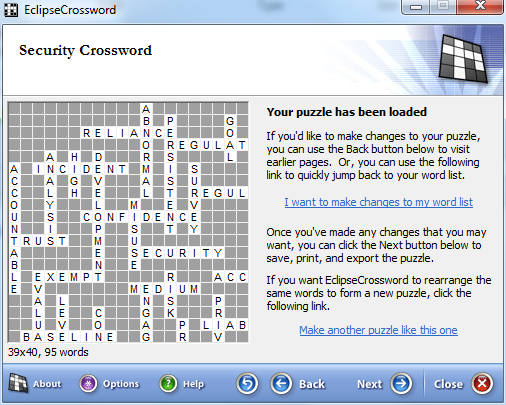
EclipseCrossword. Es un programa gratuito que hay que descargar e instalar en nuestro ordenador, muy potente y fácil de utilizar, que permite generar crucigramas en poco tiempo. El usuario sólo tiene que introducir las palabras que quiere ocultar en el crucigrama, sus definiciones y la pista correspondiente para ayudar a resolverlo. El programa colocará los términos de forma adecuada para dar lugar al crucigrama y la pista correspondiente para ayudar a resolverlo. El siguiente paso será establecer las dimensiones de la cuadricula y cambiar la disposición cuando no nos resulte atractiva. Finalmente, se puede imprimir o se puede exportar a una página web.
Kokolikoko. Es una página web gratuita que nos ofrece la posibilidad de obtener crucigramas (palabras cruzadas) en formato PDF. También permite obtener sudokus, laberintos y el ahorcado, y crear sopas de letras.

Crossword Compiler. Es una herramienta de pago. Ofrece actividades de más alto nivel. Permite crear crucigramas clásicos, crucigramas tipo diarios, así como sudokus, rompecabezas temáticos y de vocabulario. Es posible descargar una demo en www.crossword-compiler.com/es/download.html.

CrossWord Forge. Es una potente herramienta de pago que permite crear crucigramas y sopas de letras. Se puede establecer las dimensiones del crucigrama, el número de respuestas que desea mostrar y personalizar el idioma; también permite insertar imágenes de fondo. Para empezar, haga clic en la ficha del crucigrama en el menú principal; después hay que introducir las pistas y sus respuestas y al acabar hacer clic en el botón generador del crucigrama. Si lo deseas, puedas cambiar el fondo con alguna imagen relacionada con la temática del crucigrama. El crucigrama creado se puede imprimir y exportar a formatos HTML o PDF.
Vocabulary Transformer. Es una aplicación (que hay que descargar e instalar en el ordenador) compleja, pero práctica y eficiente para construir vocabularios digitales. Los usuarios son capaces de construir sus propios diccionarios desde el principio, con la posibilidad de ejercer sus habilidades vía crucigramas y flashcards.


23 de octubre de 2016

Videotutoriales

Un videotutorial es una herramienta multimedia que muestra los pasos a seguir para elaborar una actividad, aprender a utilizar una aplicación, comprender algún contenido, desarrollar algún procedimiento, realizar una determinada tarea... Es una guía de cómo realizar una actividad o tarea específica paso a paso. Ofrece información auditiva y visual, por lo que mantiene varios canales de comunicación abiertos para el aprendizaje.
Es una forma sencilla y atractiva de compartir información con nuestro alumnado. Los estudiantes puedan aplicar los conocimientos que el tutorial ofrece con la posibilidad de recurrir al vídeo tantas veces como sea necesario. Además, nos facilita la atención personalizada del alumnado y que cada uno avance en el aprendizaje según su propio ritmo. Por ello ello, se ha convertido en uno de los mejores recursos educativos y de los más usados en el mundo 2.0 por su facilidad a la hora de explicar procesos complejos de manera visual y clara. Son utilizados para e-learning de muchas academias en línea y en el modelo pedagógico flipped classroom.


Un videotutorial busca enseñar una sola tarea (no es un manual que enseña el uso general de un programa) y debe tener todo lo necesario para que el objetivo se cumpla con éxito y el usuario llegue al final con una solución a su problema, inquietud o necesidad. Los pasos para la creación de un videotutorial son:

Paso 1. Planificación
Es una parte esencial del proceso que no ahorrará mucho tiempo. Deberemos tener en cuenta unas preguntas clave: ¿cuál es el tema que queremos tratar? ¿qué objetivo tenemos con el vídeo? ¿cuál es la mejor forma de explicar el proceso para que todo el mundo lo entienda? ¿qué aportaremos con el videotutorial? En los 5 primeros segundos captarás la atención de tu usuario online.

Paso 2. Guión
Esta parte nos dará las pautas para poder seguir un orden en el momento de la grabación por ello debemos tener claros varios conceptos: 
  • Crea una buena introducción que deje claro de lo que vas a hablar.
  • Explica todos los conceptos de manera sencilla, clara y concisa.
  • Organiza el contenido sin dejar nada a posibles interpretaciones.
  • Cierra el vídeo con una conclusión y una despedida.
Paso 3. Grabar
Un videotutorial se realiza a través de la técnica del screencast o captura de pantalla; es decir, se trata de grabar nuestra propia pantalla del ordenador para poder mostrar paso a paso cada una de las fases de un proceso. Existen varias herramientas para crear videotutoriales que podemos utilizar:
Paso 4. Cuelga tu vídeo
La mayoría utilizamos YouTube para compartir nuestros vídeos. Si es así, elige un título claro y descriptivo que permita a los usuarios saber de qué va el vídeo, realiza una descripción breve y clara del vídeo utilizando 250 caracteres y, si puedes, pon al vídeo una portada con imagen para darle carácter y personalidad.


1 de septiembre de 2016

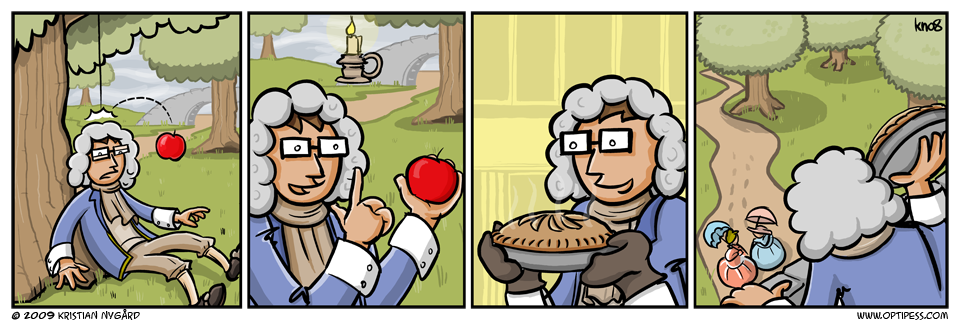
Herramientas TIC: los cómics

El cómic es un medio de comunicación creativo, divertido y fácil de leer, un entrenamiento interesante para trabajar la capacidad analítica del alumnado y motivador al presentarles un soporte gráfico más cercano a ellos, que permite tratar gran variedad de temas de una forma desenfadada.

La elaboración de un cómic requiere del conocimiento de la historia que queremos transmitir y de un trabajo previo de guionización; también se han de trabajar otras destrezas como el razonamiento secuencial, la narrativa gráfica, la comunicación escrita, el diseño artístico, la informática y desarrollar capacidades como la comprensión, la síntesis, la interpretación...
Puede utilizarse con el alumnado de cualquier edad para aprender un contenido determinado a través de una explicación con viñetas. Estas son algunas ideas:
  • Crear una biografía de un personaje histórico. El profesor/a puede ofrecer una guía con la información que debe buscar el alumno/a sobre un personaje y el alumnado documenta su vida creando una historieta.
  • Crear un manual de instrucciones. El alumnado puede documentar y repasar visualmente los pasos a seguir en un experimento del laboratorio, en la construcción de una manualidad, en el uso de un software, en la seguridad por la red, en el juego del ajedrez... 
  • Explicar un cuento clásico o un poema. El alumnado puede modificar el argumento o adaptarlo con un nuevo final si les parece más interesante. También puede hacer un breve resumen del capítulo de un libro que haya leído.
  • Ilustrar una noticia, acontecimiento actual o histórico. El profesor/a puede proponer la lectura y la representación a través de viñetas de una noticia interesante, un acontecimiento actual o una entrevista imaginaria entre dos personajes de diferentes épocas.
  • Documentar una excursión o viaje escolar. El alumnado toma fotos durante una visita o excursión escolar y de retorno al aula se emplean las mejores fotos para ilustrar la experiencia y plasmar visualmente los conocimientos adquiridos durante la visita.
  • Diseñar una ilustración para un proyecto del aula. El cómic es muy versátil y permite crear un póster, una simple tira de prensa, una invitación o una cabecera para un documento. Las aplicaciones online disponibles para su creación permiten a menudo importar nuestras propias imágenes o seleccionar las que vienen ya incluidas en ella.
  • Practicar un idioma extranjero. El cómic ofrece la posibilidad de enganchar al alumno/a a aprender más vocabulario para expresar aquello que una imagen le sugiere. Aquí se puede intentar incluir frases con humor, expresiones cotidianas y frases hechas. Si enseñas inglés, puedes descargar gratuitamente una gran colección de cómics clásicos del Digital Comic Museum e incentivar su lectura.
  • Contar experiencias ¿Alguna vez os ha pasado algo parecido? Desarrollar un tema (amistad, familia, educación, moda, arte...) en una historieta.
  • Diseñar ejercicios de rellenar el espacio. El profesor/a crea un cómic sobre un tema que se esté estudiando en el aula sin texto (historietas mudas). El alumnado debe completar los bocadillos del cómic según lo que ocurre en la viñeta. Para ello puedes utilizar o inspirarte en cómics educativos ya creados en Science Comics o Grammar Man Comic, que aunque están en inglés, pueden servir para este ejercicio al eliminar el texto.
  • Actividades con fichas sueltas. Recortar en fichas y escoger aquellas que den lugar a todo tipo de suposiciones e hipótesis. El estudiante coge la ficha y tiene que hacer una o varias frases respondiendo a preguntas como ¿qué le habrá pasado? ¿quién será? ¿por qué estará así? ¿en qué estará pensando? Se pueden trabajar otros temas de gramática.
  • ¿Cómo acabará esto? Recortar la historieta por la mitad o quitarle la última secuencia de viñetas. El estudiante tiene que imaginar el desenlace de la historia.
  • Ordenar las fichas. Cortar las historietas en fichas sueltas. El estudiante tiene que ordenarlas y contar su versión de la historia, que muchas veces no coincide en absoluto con la original. Se puede realizar en parejas o de manera individual.
Para ver la infografía haz clic en la imagen

Existen una gran variedad de aplicaciones online gratuitas, atractivas y muy intuitivas, que permiten al estudiante crear sus propias viñetas o e-cómics, como por ejemplo: Pixton y Pixton for Schools, Bitstrip, Playcomic del Instituto de Tecnologías Educativas, ToonDoo con un alto grado de personalización de los personajes, Chogger, Comic Creator que proporciona personas, animales, utilería, fondos, burbujas de pensamiento y de expresión, StripGenerator, WittyComics, Howtoons, MakeBeliefsComix, Comic Life un generador de historietas de bajo costo.
Infografía vista en el Blog de Gesvin

Son varias las estrategias y habilidades que el cómic permite desarrollar, lo que lo convierte en una estupenda herramienta para la educación. Podemos utilizarlo en todas las áreas. Las posibilidades son infinitas, si bien depende de nuestra imaginación.


Fuentes:
8 ideas para usar el cómic en el aula y cómo crearlos fácilmente en iPad y Android
10 Herramientas para trabajar cómics en la clase
El cómic, un recurso con muchas posibilidades para el aula


16 de junio de 2016

Herramientas TIC: infografías (2)

En los últimos proyectos de mi alumnado de Tecnología de 4º de ESO, varios han elegido la creación de una infografía para la exposición de sus trabajos, en lugar de una presentación PowerPoint, Prezi o Google Docs, ya que "querían probar con una nueva herramienta 2.0". La aplicación elegida por ellos ha sido Easl.ly sencilla y con un toque profesional.

No obstante, realizar una buena infografía, sea cual sea la aplicación utilizada, requiere de una correcta esquematización de las ideas y organización de la información, con gráficos e imágenes apropiadas, de forma que la presentación de los datos sea clara, visual y eficaz. Y esto es lo que más les ha costado.

Estos son algunos de los errores observados que hacen las presentaciones menos visuales:
  • Falta de planificación
  • Información mal ordenada
  • Demasiado texto
  • Síntesis de la información escasa
  • Palabras clave sin resaltar
  • Pocos elementos gráficos
  • Errores ortográficos
Como aparece en Uso didáctico de las infografías "Una infografía es cualquier información puesta en forma de imagen". Las infografías tienen que ayudar a tener una primera aproximación muy resumida sobre un tema y, si nos interesa, después profundizar; por tanto, en su hay que tener en cuenta varios elementos de diseño recogidos en una pequeña guía.

Post anterior Herramientas Telaboración IC: infografías
Infografía de ticsyformacion.com

30 de diciembre de 2015

Sopas de letras

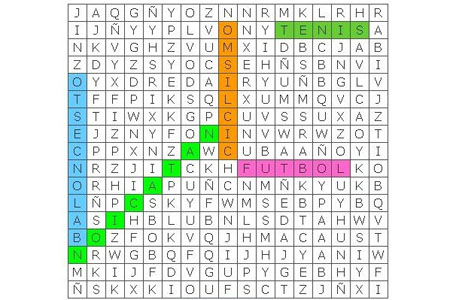
El uso de las sopas de letras ofrece ventajas a nivel cognitivo ya que permite reforzar conceptos y aumentar la capacidad de memorización. Existen varias páginas web donde podrás crear tu propia sopa de letras, una alternativa para que los estudiantes aprendan jugando:

1. Cuadernos Digitales Vindel es un página web muy sencilla de utiliza, que permite generar una sopa de letras de hasta 10 conceptos. Sólo tienes que poner el título y las palabras a buscar. Genera automáticamente un archivo PDF que podrás guardar en tu ordenador y que, por lo tanto, podrás enviarlo por correo, imprimirlo o subirlo a tu blog o aula virtual.

2. Deckerix.com  es una web que permite crear tu sopa de letras de manera fácil, intuitiva y totalmente gratuita. El tamaño máximo del crucigrama es de 17 filas x 17 columnas. La interfaz es sencilla y permite crear rápidamente tu sopa de letras. La página es tan sencilla que no dispone de un botón para imprimir; debes utilizar el botón de imprimir de tu navegador (por lo que aparece toda la publicidad que hay en la web) o bien hacer una captura de pantalla.
3. Kokolikoko.com es un sitio web donde podrás generar sopas de letras complejas. Permite configurar la dificultad de la sopa de letras a tres niveles:  normal (8 direcciones), fácil (4 direcciones) y muy fácil (2 direcciones). Si te registras como usuario, podrás guardar tus sopas de letras y tenerlas disponibles para otra ocasión. No dispone de la opción para imprimir ni exportar, por lo que la única opción es imprimir desde el navegador o realizar una captura de pantalla.
4. Generador de Sopas de Letras de Santillana es una potente herramienta en flash que mediante una serie de sencillos pasos (botón VISUALIZAR) permite crear una sopa de letras con un máximo de 16 conceptos a buscar y después imprimirlo. 
5. Educacima.com es un sitio web que permite crear sopas de letras con 3 niveles de dificultad para palabras solo en horizontal y/o verticales y diagonales y su uso es muy intuitivo. Ofrece una versión imprimible con las soluciones.
6. Teacherly.com es un sencillo generador de sopas de letras para imprimir, guardar en el ordenador, jugar online o insertar en una web o blog. Una vez escrito el título del ejercicio y las palabras que deseamos que aparezcan en la sopa de letras (una por línea), se puede graduar el grado de dificultad deslizando el marcador de dificultad de más fácil a más difícil mientras vemos el resultado. Permite mostrar u ocultar las soluciones.

7. Olesur.com  es una página web para crear sopas de letras gratis de hasta 24 x 24, con varios niveles de dificultad. Permite elegir el tipo de fuente que se quiere utilizar, así como el contenido. Al generar la sopa de letras, se crea un archivo PDF con dos páginas, la primera con la sopa de letras creada y la segunda con la solución, que se puede guardar e imprimir.
 
8. La plataforma educativa Educaplay.com permite crear diversas actividades multimedia (sopas de letras, mapas, adivinanzas, crucigramas, diálogos dictados, ordenar letras y palabras, relacionar y tests) con un resultado atractivo y profesional previo registro. Además permite incrustar las actividades en nuestros blogs o páginas web.

Links con actividades
Sopas de Letras - Ejercicios de vocabulario http://sopasdeletras.botanical-online.com/
Sopas de Letras On Line  http://www.dibujosparapintar.com/sopas_de_letras/  diferentes temas, diferentes dificultades y establecer un tiempo limitado o ilimitado para resolverlas


Más vídeos https://goo.gl/8DhPtF


Fuentes:

14 de diciembre de 2015

Herramientas para la curación de contenidos

El proceso de curación de contenidos cuenta generalmente de cuatro fases: buscar, filtrar, organizar y distribuir información. Una quinta fase sería la elaboración propia de contenidos. En la actualidad tenemos herramientas de gran utilidad para ayudarnos en este proceso. Algunas de ellas son:

Symbaloo permite curar varios contenidos online, desde apps hasta actividades educativas , mediante escritorios virtuales organizado todo ello en pestañas por niveles, materias u otros criterios. Los tableros se pueden compartir e incorporar nuevos a nuestras pestañas. Disponible para dispositivos móviles. Ejemplo: Recursos TIC

Scoop.it permite crear, buscar y compartir entradas sobre un tema determinado. También permite buscar contenido por usuarios. Estos contenidos pueden compartirse a través de redes sociales y otros servicios como Pinterest, e incrustar las entradas en blogs, páginas web, etc. Ejemplo:  Matemáticas

Pinterest es una plataforma online que permite crear tableros sobre temas específicos a través de la selección y filtrado de imágenes. Podemos seleccionar, organizar y compartir contenido incorporando la fuente o dirección URL de donde proceden. También podemos seguir los tableros creados por otras personas que nos interesen o subir los archivos desde nuestro ordenador. Ejemplo:  Historia

PearlTrees es un recurso en línea que nos permite organizar información y estructurarla en "árboles de perlas", en donde cada perla es un enlace a un sitio web. Los árboles confeccionados pueden compartirse en las redes sociales. Disponible para Android. Ejemplo:  Cortometrajes


Storify permite reunir información con gran facilidad desde blogs y redes sociales: vídeos de YouTube, contenidos en Facebook, imágenes de Pinterest, fotos de Instagram, tuits de Twitter, etc. El docente puede crear pequeñas lecciones o unidades didácticas sobre un tema incorporando múltiples fuentes y elementos multimedia. Proporciona el código del contenido ya curado para insertarlo en blogs, wikis, etc. Ejemplos:  El ciclo del agua    La revolución egipcia  

Etceter se caracteriza por la creación de "píldoras" que se pueden insertar en cajas temáticas. También permite el seguimiento de personas. Está muy pensado para el mundo educativo, de cara a crear pequeñas lecciones con las "píldoras" multimedia. Ejemplo:  Gamificación educativa 

Evernote  es una aplicación que funciona como una agenda; cuando se te ocurra una idea puedes anotarla donde estés para más tarde curar el contenido. Disponible para dispositivos móviles.

Google Keep es una aplicación desarrollada por Google como sustituto del servicio Google Notebook, que permite organizar la información personal a través del archivo de notas y listas. Se puede añadir a Chrome desde chrome web store. Disponible para Android. 

Keeeb es una herramienta que permite almacenar cualquier tipo de contenido de Internet. Cualquier fragmento de texto, imagen o vídeo seleccionado es enviado con un clic a nuestro panel principal, donde podremos reorganizarlo, unirlo, administrarlo y borrarlo si lo deseamos. También podremos ver lo que han almacenado otros usuarios.

Delicious permite guardar tus noticias favoritas con una descripción y etiquetas, gracias a las cuales puedes saber a que otras personas les ha parecido interesante la misma información.

Otra forma de distribuir contenidos son las listas de enlaces sobre temas concretos que se distribuyen agrupados en una única dirección (como Bundlenut o Mentormob), la creación de listas de temas relevantes de interés (como List.ly) o la recopilación de documentales, vídeos, músicas, cuentos o tutoriales (como YouTube). Las herramientas para almacenar feeds o RSS de los blogs o sitios de referencia que nos interesen (como Feedly) pueden abastecernos de información actual y conectarnos al mundo que nos rodea.

Además, con la aparición de las tabletas y smartphones han surgido un buen número de herramientas bastante configurables y muy visuales, que hacen fácil la creación y gestión, así como la lectura y distribución de noticias a modo de revistas. Destacan Flipboard, Feedly, Themeefy…

Todas estas herramientas, además de su uso didáctico, son excelentes recursos para la autoformación del profesorado y para ir configurando su Entorno personal de aprendizaje (PLE) mediante el seguimiento de temas de su interés.

Fuentes:
3 herramientas para curar contenidos
Enseñar a los alumnos a curar contenidos
¿Qué es la curación de contenidos en educación?
5 herramientas para la curación de contenidos educativos

Más información:
32 herramientas content curation que debes conocer


11 de noviembre de 2015

Realidad aumentada

La realidad aumentada es el término que se usa para definir una visión de la realidad en la que se agregan elementos virtuales. Combina elementos reales con virtuales creando una realidad mixta en tiempo real para aumentar nuestra comprensión del mundo. No sustituye la realidad física, sino que sobreimprime los datos informáticos al mundo real.
Esta tecnología se va incorporando a los distintos ámbitos de la vida cotidiana, incluyendo el mundo educativo. Los estudiantes pueden tener una profunda experiencia de aprendizaje a través de la realidad aumentada, la cual transforma imágenes estáticas en imágenes 3D interactivas. Por ello, es un recurso cada vez más utilizado en las aulas y cada día hay más apps especializadas en ello con diferentes tecnologías: Quiver, Visuar, Anatomy 4D, Aumentaty, Augment, Aurasma... 

Más información:
Realidad aumentada en el aula (canaltic.com)
Realidad aumentada (recursostic.educacion.es)
Cómo crear realidad aumentada (enlanubetic.com.es)
 

1 de noviembre de 2015

Herramientas TIC: acortadores URL

Un acortador URL es una herramienta que permite recortar las direcciones URL hasta en un 90% y adjuntar links en el menor espacio posible. Cada dirección acortada pertenece a una sola web publicada en la red y equivale a su número de identificación personal (como una matrícula). La manera de generar las URL acortadas es muy sencilla: el usuario ingresa la URL completa y el sistema le asigna una URL corta, en algunos casos personalizable.
Los acortadores URL nacieron en el 2001 con el boom mediático de Twitter; la red social sólo permite utilizar 140 caracteres por mensaje, pero Twitter acorta automáticamente las URLs por lo que no es un problema. Sí resuelven el problema de las direcciones de Internet que demasiado largas e imposibles de memorizar. También permiten  ahorrar caracteres en nuestras publicaciones en redes sociales, programar las actualizaciones en redes sociales, personalizar la URL con un call to action que incite a una acción o una palabra clave que llame la atención, acceder a ventajas exclusivas y compensaciones económicas, y obtener datos de analítica de clics sobre estos enlaces: volumen, procedencia geográfica, usuarios más activos…

Existen multitud de acortadores de URL en el mercado: Google URL shortener, Bitly, Su.pr, Tiny.cc, TinyArrows, Fur.ly, ow.ly, smarturl.it... Además, como alternativa a los códigos URL acortados tenemos códigos QR que fueron objeto de un post anterior.

Fuentes:
¿Qué acortador URL utilizar en mi empresa?
5 acortadores URL para ganar eficacia

24 de octubre de 2015

Herramientas TIC: murales digitales

Hay muchas maneras de organizar y presentar visualmente ideas y contenidos y una de ellas son los muros o murales digitales. Vienen a ser espacios de representación de contenidos multimedia (texto, imágenes, enlaces, vídeos, audios) con distintas apariencias (en algunos casos con aspecto literal de muro, otras con forma de tablón de anuncios con post-it ...) sobre distintos temas, de forma más creativa y motivadora, con la característica esencial de poder ser realizados de forma colaborativa, mediante edición abierta o la atribución de permisos para compartir la edición. 

La elaboración del mural es fundamental en el proceso de enseñanza-aprendizaje, tanto de forma individual como colectiva. La realización de un mural online por el alumnado pone en juego diferentes competencias, conocimientos, habilidades y aptitudes. Favorece la creatividad y la motivación. La metodología es activa y el alumno/a es un sujeto activo.

Aportan un medio extraordinario para expresar resultados de investigaciones, conclusiones, ideas, valores, lluvias de ideas, etc. Son múltiples los usos y beneficios que esta forma de trabajar aporta en el ámbito escolar.  Algunos posibles usos de los murales en el aula por parte del profesorado y/o alumnado son:

Con un mural representamos el conocimiento a través de una composición de imágenes acompañadas de información descriptiva. La visualización global del contenido hace que sea más fácil, motivador y atractivo abordar un nuevo tema o consolidar lo esencial de uno ya explicado. Cuando un alumno realiza un mural está buscando, analizando, representando, sintetizando, evaluando y consolidando la información y tiene que poner en marcha muchas de las competencias que queremos que adquieran, especialmente la creatividad.

Algunos programas de la web para crear murales digilates en colaboración e insertar recursos multimedia, con su difusión permanente en Internet, son: Prezi, Smore, Mural.ly, Lino It, Padlet, Blendspace, Pooplet, Glogster...

17 de octubre de 2015

Herramientas TIC: líneas de tiempo

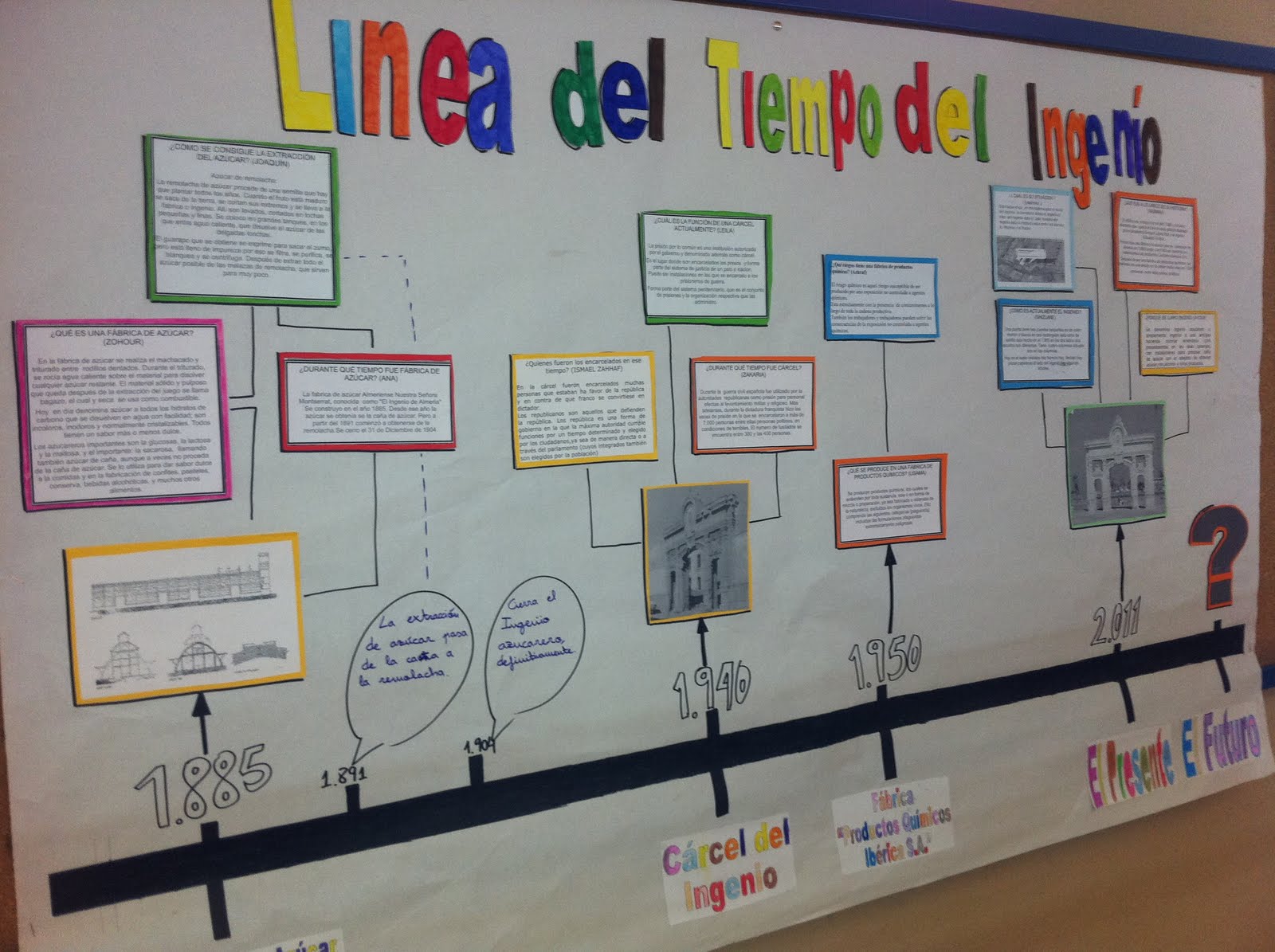
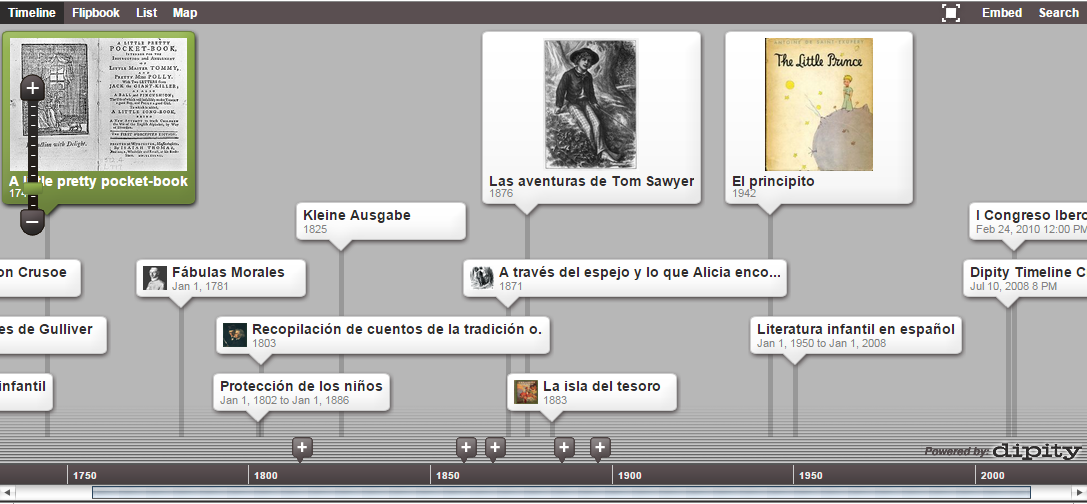
Una línea de tiempo es básicamente un gráfico con el que representamos periodos históricos y sucesos. Permite poner en orden cronológico distintos sucesos y ver cómo se sucedieron en el tiempo. Tiene cuatro partes: el eje sobre el que se marcan los datos (que puede ser una línea o una barra rectangular), los años que se marcan para indicar la escala, los periodos históricos y los acontecimientos señalados con líneas.

Los usos que se le pueden dar a las líneas de tiempo son múltiples y la información que se puede plasmar aún mayor. Se pueden utilizar para:
  1. crear biografías, sucesos clave en la vida de un personaje celebre (científico, inventor...)
  2. investigar sobre la evolución de un invento, de un movimiento social, histórico, musical
  3. exponer la evolución de herramientas actuales (ordenadores, coches...)
  4. poner en orden cronológico fechas históricas de un suceso, evento o descubrimiento concreto (evolución de la tierra, de las sociedades, de la informática, de la actualidad...)
  5. seguir noticias, un año en imágenes
  6. poner en orden cronológico fechas vitales de los seres humanos de distintas generaciones (edad de inicio de los estudios, del trabajo, de tener hijos, de muerte..) para hacer una comparación y reflexión
  7. interrelacionar lo que se trabaja en diversas áreas de aprendizaje
  8. programar de tareas a realizar en un tiempo concreto (diario de clase)

Las líneas de tiempo llevan tiempo usándose en el aula pero la posibilidad que ofrecen las herramientas web 2.0 de incorporar recursos multimedia o un enlace a una página web permite enriquecer la línea de tiempo, a la vez que facilita su creación. Algunas de esas herramientas son: Dipity, Timetoast, Tiki-toki, TimeRime, Timeline, Capzles, Rememble, Myhistro, Tripline...
Las líneas del tiempo pueden ser presentadas por el profesorado pero también pueden ser realizadas por el alumnado, tanto de forma individual como en pequeños grupos. Esto hará que el alumnado tenga que poner en práctica ciertas habilidades como la búsqueda y selección de información relevante, reflexión y comprensión global de determinados sucesos y representación gráfica de la información. Además, al mismo tiempo serán partícipes de su aprendizaje. 

Pueden ser utilizadas al inicio de un tema para tener una idea clara de lo que se va a tratar, durante el desarrollo tanto para mostrar al alumnado el orden cronológico de unos sucesos como para que el alumnado plasme sucesos que ha tenido que trabajar, y al final del tema para resumir todo lo que se ha ido trabajando.

Fuentes:
Para qué usar mapas mentales y líneas de tiempo en las aulas
Uso didáctico de las lineas del tiempo
Herramientas web para la presentación de contenidos
Líneas de tiempo sí, pero... ¿cuál elegir?

12 de octubre de 2015

Organiza el escritorio de tu ordenador

El escritorio (desktop) es un espacio en el que puedes colocar accesos directos a carpetas, documentos y programas que utilices a menudo. Así será más rápido y fácil encontrarlos. Pero con el paso del tiempo se terminan acumulando multitud de iconos. Un espacio de trabajo desordenado puede hacerte sentir desorganizado, mientras que si está ordenado te facilitará el trabajo, agilizará la búsqueda de archivos y permitirá un mejor manejo de la información. Por ello, es conveniente que el escritorio de tu ordenador esté ordenado, con los iconos perfectamente organizados y un aspecto agradable para el trabajo.

Existen varias aplicaciones para organizar los iconos y accesos directos del escritorioy mejorar su aspecto. Algunas de ellas son:
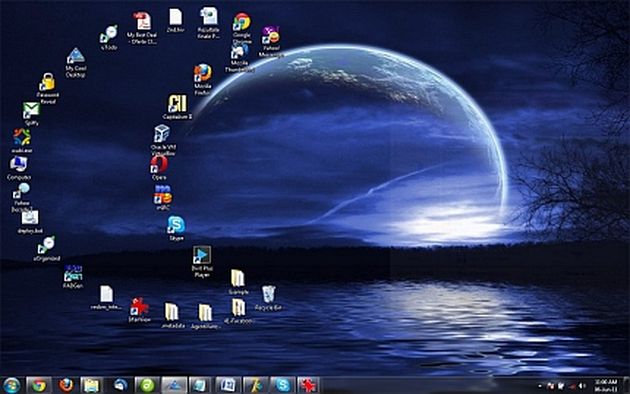
  • My Cool Desktop es un pequeño programa que organiza los iconos de tu escritorio formando figuras decorativas como círculos, estrellas, corazones y otras formas interesantes que realmente hace que tu escritorio original y divertido para trabajar.
    My Cool Desktop, organiza los iconos de tu escritorio
  • Fences agrupa programas, archivos, carpetas e iconos que más utilizas en categorías, grupos lógicos o "cercos" de acceso rápido para mantener el escritorio organizado y hacer más sencillo encontrar lo que necesitas. Cada categoría es un área semitransparente donde puede colocar y organizar los íconos y que se puede colocar en cualquier lugar del escritorio. Las opciones de personalización hacen que Fences coloque automáticamente los nuevos íconos en las áreas cercadas designadas; un nuevo icono se agrega automáticamente a su "cerco" preferido. Es posible personalizar la imagen y el color de sus cercos. Haciendo doble clic sobre un punto del escritorio, podemos ocultar todos los cercos y haciendo doble clic nuevamente, regresarán.
Si tu escritorio está repleto de iconos, ahora te ayudo

  • Nexus es un dock, un área en la cual se pueden situar programas y documentos para acceder a ellos rápidamente. A diferencia de la barra de tareas, Nexus muestra grandes iconos que se animan al señalarlos con el puntero; un clic y se abrirán. Al iniciarse por primera vez, carga una serie de iconos predefinidos, como un reloj analógico, una imagen que muestra el estado el clima en tu ciudad y dos gráficas con el consumo de memoria y procesador. El icono de Windows abre una versión simplificada del menú Inicio. Para añadir un programa o un documento a Nexus basta con arrastrar su icono hasta el dock. Los iconos aumentan su tamaño, rebotan, se balancean o brillan a la vez que se ven reflejados en el fondo. Éste puede hacerse translúcido o líquido como una superficie de agua. Y los temas incluidos, aunque sean pocos, son de muy alta calidad.
  • RocketDock es un dock (nombre con el que se conoce la barra del sistema operativo de los Mac) para Windows muy versátil. Incluye una serie de iconos predefinidos como atajos a Mi PC, a los documentos y a la Papelera de reciclaje, y puedes añadir más elementos con sólo arrastarlos y soltarlos sobre la barra. Cuando pases el puntero por encima de los iconos, éstos se ampliarán suavemente; con un clic la aplicación o carpeta seleccionada se abrirá a la vez que el icono esplandecerá para indicar el lanzamiento. Modificar un icono es tan fácil como hacer clic con el botón derecho y elegir la primera opción. Cuenta con más de treinta pieles distintas para personalizar la barra y es compatible con los formatos de ObjectDock y otros programas.
  • ObjectDock es un dock para Windows, una barra de iconos que, como la de Mac, contiene programas, carpetas, archivos y pequeñas utilidades. Para muchos se trata de una solución más elegante y práctica que la barra de tareas. Arrastra los iconos hasta la superficie para que ObjectDock los añada al dock. Cuando pases el ratón por encima, los iconos se ampliarán con un agradable animación, mostrando al mismo tiempo su etiqueta, y con clic se abrirán de inmediato. Además de accesos directos y archivos, ObjectDock dispone de pequeña utilidades llamadas docklets: hay un icono que muestra el estado del tiempo en tu ciudad, un reloj, un calendario e incluso un medidor del nivel de batería. La barra puede residir en cualquier lado de la pantalla y se oculta automáticamente cuando estés usando un programa a pantalla completa.  Los usuarios pueden elegir entre distintos estilos y efectos especiales para personalizar la barra.
El mejor menú dock para Windows 7

Pero si no queremos usar ninguna de estas aplicaciones, puedes poner a prueba tu creatividad y hacer como Laura Minimalia quien en su blog La tienda de dibus explica el diseño de su propio organizador de iconos.
Programas para organizar carpetas y archivos gratis: administrar, ordenar y organizar tus carpetas y directorios para encontrar más fácilmente tus archivos  http://goo.gl/lgUj1p
Personalización de Google Desktop para Windows  http://goo.gl/1Rpvqt
Personaliza tu PC - Docks   http://goo.gl/hBBE3w