Mostrando entradas con la etiqueta software. Mostrar todas las entradas

17 de febrero de 2019

Navegadores alternativos a Chrome y Firefox

El sector de los navegadores web está dominado por Google Chrome, tal y como se observa en la gráfica inferior. El segundo puesto es para Mozilla Firefox, la alternativa a Chrome más habitual. Les siguen Safari de Apple y los navegadores de Microsoft Internet Explore (que MS quiere enterrar) y Microsoft Edge (cada vez más maduro).
No obstante, existen otros navegadores alternativos un poco menos conocidos:
VIVALDI es un navegador pensado para los usuarios avanzados que quieren tener el control absoluto del aspecto y las características de su navegador. Está basado en Chromium, consigue mejores resultados que alternativas como Firefox en los tests de HTML5 y puedes configurarlo prácticamente todo para adaptarlo a tus necesidades, desde su aspecto hasta los gestos y accesos directos. Cada pocas semanas lanza una nueva versión en la que intentan incluir nuevas características que no tenga ningún otro navegador.

OPERA está basado en Chromium, lo que le permite utilizar su enorme catálogo de extensiones. También incluye otras características interesantes como los marcadores visuales, la navegación por pestañas y los accesos directos personalizables. Viene con funciones interesantes como un bloqueador de anuncios integrado, una función de ahorro de la batería y una VPN gratuita.

YANDEX es una elegante alternativa multiplataforma con versiones para Windows, MacOS, GNU/Linux, Android e iOS. Su principal arma es mostrarte tus páginas como si fueran aplicaciones para el PC, con una barra de tareas en la que aparecen todas las abiertas en la parte inferior. Pero aunque su aspecto es notablemente diferente al del resto de navegadores, incluye las mismas funciones que cualquier otro. Utiliza cuadrículas para acceder a los sitios más visitados y permite cambiar la imagen de fondo cuando abrimos nuevas pestañas como si fuera un escritorio. También es rápido y estable a la hora de navegar.

TORCH es un navegador basado en Chromium, pensado sobre todo para aquellos que utilizan Internet básicamente para consumir contenido multimedia, escuchando música o viendo vídeos. Para ello integra algunas curiosas aplicaciones como un Torch Music para reproducir contenido de YouTube. También incluye una opción nativa para descargar vídeos de YouTube pulsando sólo un botón, así como un reproductor nativo de vídeos y un cliente de torrents integrado.

EPIC PRIVACY BROWSER es un navegador basado en Chromium pensado para los amantes de la privacidad. Permite navegar por la red despreocupándose de todos los elementos que pueden rastrearles ya que elimina cookies y trackers después de cada sesión, y todas las búsquedas que realizas en él se hacen mediante una proxy de sus desarrolladores para que no se pueda conectar tu IP a las búsquedas que realices. Prioriza las conexiones SSL siempre que sea posible, algo útil cuando te conectas en WiFis abiertas, no recoge datos sobre sus usuarios e incluye un bloqueador de publicidad nativo. Si quieres conexiones aún más seguras, tiene un botón para conectarte a una proxy y navegar seguro aunque de manera más lenta.

MIDORI es un navegador de código abierto, rápido y ligero, con una interfaz simple y minimalista, disponible tanto para GNU/Linux como para Windows. Tiene soporte para HTML5, marcadores, RSS, corrector ortográfico y opciones de navegación privada. Viene con el motor de búsqueda DuckDuckGo por defecto, aunque lo puedes cambiar cuando quieras, y varias opciones extra como la navegación por pestañas, la posibilidad de cambiar la configuración de privacidad o la pantalla de inicio.

DRAGON y ICE DRAGON son dos navegadores de la empresa Comodo, uno basado en Chromium (Dragon) y otro basado en Firefox (Ice Dragon), para navegar con seguridad independientemente de cual de los dos navegadores estés acostumbrado a utilizar. Estéticamente se parecen al navegador en el que están basados, pero la diferencia está en el interior. Ambos navegadores utilizan los servidores DNS de Comodo y escanean si las webs son seguras. Se ejecutan en un contenedor virtual propio, por lo que el navegador no tiene contacto con el resto del equipo y no se puede descargar ni instalar software dañino.

TOR es un navegador donde prima la privacidad por encima de la seguridad, con lo que no incluye anti-malwares ni bloqueadores de plugins. Está destinado a anonimizar nuestro paso por Internet, aunque para mantener este anonimato nos recomiendan no instalar ningún plugin ni navegar por páginas que no utilicen HTTPS. Tiene versiones para GNU/Linux, MacOS y Windows, e incluso permite instalarlo en un USB para llevarlo con nosotros/as.


4 de enero de 2019

Nuevos iconos de MS Office

Microsoft rediseña los iconos de Office con su nuevo lenguaje de diseño más limpio, moderno y atractivo
PUBLICADO EN XATAKA.COM

Los iconos de Microsoft Office recibieron su último lavado de cara en 2013. Ahora, tras la llegada de Windows 10 y su nuevo lenguaje de diseño, conocido como Fluent Design, la compañía ha decidido cambiar el pack de iconos de las famosas aplicaciones que integran la suite ofimática Office 365. Con este cambio Microsoft busca que Office refleje su nuevo carácter colaborativo y de multiplaforma, crear un sello de identidad más allá de Windows y que sea reconocido en Mac, iOS y Android.
Cada icono resaltará en dos capas: una para la letra, que es la identidad de la aplicación junto a su color, y otra para el fondo, que enfatiza en qué consiste la tarea de dicha aplicación. Las únicas excepciones son OneDrive, que mantiene la forma de una nube, y Skype donde su famosa 'S' acapara toda la atención. A pesar del cambio, los iconos se perciben familiares y son fáciles de reconocer.
Según Microsoft, con este cambio se "busca diseños humanos que enfaticen en el contexto y reflejen la velocidad de la vida moderna".

Más información:

18 de noviembre de 2018

Mapas conceptuales

Los mapas conceptuales son herramientas muy eficaces para organizar y estructurar la información, las ideas y los conocimientos de forma gráfica y visual. Son un método muy útil para extraer y memorizar información; una forma lógica y creativa de tomar notas y expresar ideas.

Un mapa conceptual representa un concepto central con nodos que se desglosan desde lo global a lo particular. La información se ordena de forma jerárquica para que el aprendizaje sea más rápido al recordar la disposición de los varios elementos. Se usan palabras de enlace para esclarecer las conexiones que unen las ideas subordinadas al concepto central. Por el contrario, un mapa mental se desarrolla alrededor de una palabra o texto central, del que surgen ideas, palabras y conceptos como la lluvia de ideas; los conceptos afines se unen por brazos o ramas a otras ideas, con lo cual se crea una lógica mental que ayuda al aprendizaje.
Herramientas: mapas mentales y mapas conceptuales
https://www.slideshare.net/moed/herramientas1-mapas-mentales-y-mapas-conceptuales-60330265

VENTAJAS de trabajar con mapas conceptuales:
  • Permiten analizar las relaciones existentes entre temas y conceptos, y plasmar el conomiento de una forma visual y sencilla. Ordenar los conceptos en el espacio y enlazarlos según diferentes criterios permite entender la materia de una forma más global y desarrollar nuevas ideas a partir de lo aprendido. 
  • Es una manera sencilla de explicar ideas complejas. Enseñan a jerarquizar y a encontrar la relaciones entre los diferentes elementos.
  • Si se crea un mapa conceptual en el aula, se promueve la participación de todos los estudiantes. Que sean los propios estudiantes los que elaboren el mapa (al menos, que participen en su creación), permite que entiendan la materia y adquieran una visión integradora de la misma. Es probable que si el estudiante no participa en la elaboración del mapa, lo entienda como otra información más a memorizar, quizá incluso con un elevado grado de complejidad si no entiende las relaciones entre los diferentes conceptos. 
  • Si los estudiantes dominan la elaboración e interpretación de este tipo de esquemas, mejorará su capacidad de síntesis, así como su aprendizaje y la asimilación de contenidos. Dispondrán de un instrumento muy útil para el estudio y para repasar los conceptos aprendidos. En general, serán capaces de organizar cualquier tipo de información.

HERRAMIENTAS para elaborar mapas conceptuales (elige la que más se adapte a tus necesidades):
  1. Mindomo: recurso muy versátil para generar recursos infográficos y crear mapas conceptuales. Es necesario registrarse. Ofrece la posibilidad de archivarlos en el ordenador e integrarlo con Google Apps.
  2. Bubbl.us: herramienta que facilita la creación de mapas mentales con los colores que se escojan. Además es posible compartirlos o imprimirlos.
  3. MindMeister: aplicación con la que se pueden crear mapas conceptuales e incorporar enlaces y documentos. Para descargar el programa es necesario registrarse.
  4. Mind42: aplicación online gratuita en inglés. Es necesario registrarse.
  5. Pooplet: herramienta multiplataforma que permite crear mapas mentales, mapas conceptuales y todo aquello que nos ayude a organizar ideas y conceptos.
  6. Cacoo: aplicación con la que crear mapas conceptuales. Permite compartir los mapas creados y editarlos de forma colaborativa.
  7. Cmaptools: herramienta ideal para ejercitar la síntesis de los contenidos y estructurar las relaciones existentes entre ellos. Es totalmente gratuita.
  8. Creately: herramienta que facilita la participación entre estudiantes para crear mapas conceptuales, diagramas y organigramas. La versión gratuita permite crear 5 mapas públicos y 1 proyecto.
  9. Text2Mindmap: es my sencillo de usar; tan sólo tecleas el texto y lo sangras, y la herramienta hace el resto. Los productos se descargan como imagen y como pdf.
  10. SpiderScribe: la versión gratuita permite crear 3 mapas privados y públicos ilimitados. Se pueden incluir textos, imágenes, localidades, ficheros, eventos de calendario. Los resultados se pueden incrustar en espacios digitales.
  11. Gliffy: editor online que permite crear y compartir diagramas, planos, diseños y otros dibujos.
  12. Lovelycharts: aplicación gratuita con la que se pueden crear diagramas, organigramas y otros mapas conceptuales con aspecto profesional.

3 de mayo de 2018

Medir la velocidad de nuestra conexión a Internet

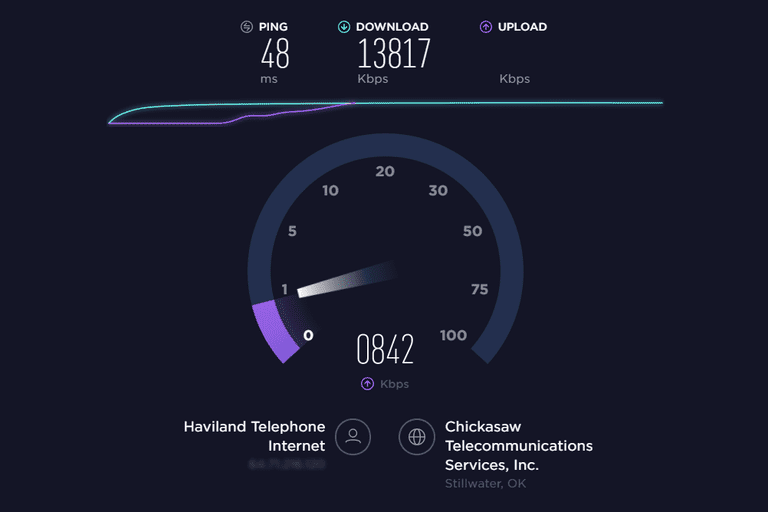
De vez en cuando es recomendable realizar un test de velocidad de nuestra conexión a Internet y comprobar si lo que llega es lo que tenemos contratado (y por lo que pagamos) o bien dista mucho de lo que nos corresponde (lo que podría deberse a un problema, avería o "invitados no deseados" que están aprovechando sin permiso la conexión ajena). Una cosa es la velocidad que hemos contratado para navegar por Internet y otra es la que en realidad se ofrece... Aunque hay excepciones, en general, la velocidad con la que navegamos es mucho menor que la contratada y necesitamos pruebas para realizar la reclamación oportuna al servicio de atención al cliente para que subsanen la incidencia.
Existen muchas herramientas web gratuitas para medir la velocidad de nuestra conexión; estas son algunas con las que podemos hacer diferentes pruebas, saber la velocidad real que tenemos disponible y comparar los resultados.

Es uno de los servicios más populares para probar la velocidad de la conexión a Internet que funciona con HTML5. Localiza tu IP, comienza el análisis en el mismo momento en que das clic al botón “INICIO” y estima los parámetros de subida y bajada de velocidad de Internet. Se podrá volver a realizar el test para comparar resultados y compartirlos en las redes sociales enviando el enlace correspondiente. Cuenta con aplicaciones para dispositivos móviles y con una extensión para Chrome para que tengamos siempre la aplicación disponible en la barra del navegador. La versión web está llena de banners publicitarios pero con la extensión no estaremos sometidos a ningún tipo de anuncio, ni publicidad.


Otras aplicaciones:

Speed.io un medidor que indica la velocidad de bajada y subida, IP, navegador y versión, y ping.

Bandwidth Place desarrollado en HTML5, permite su uso desde el PC, portátil, smartphone y tablets.

Test de velocidad solución de Ookla, simple pero bastante fiable.

Test-Velocidad un test bastante fiable y rápido que no precisa de flash.

Testvelocidad.eu comprueba la velocidad de subida, bajada y el ping. Al finalizar el análisis puedes establecer una comparativa de tu velocidad con la de otros usuarios del mismo área.

Asociación de Internautas utiliza la herramienta de medición de Speed, bastante rápido.

Velocímetro realiza un test bastante completo que puede tomar hasta 3 minutos. Al finalizar muestra un breve formulario para establecer comparativas con pruebas anteriores en similares condiciones.

Netmeter test de velocidad en HTML5. Realiza pings a servidores de varios países y suele tardar unos 20 segundos en realizar el análisis. Al finalizar muestra varias gráficas con los resultados.

Silicon un sencillo test con análisis de la velocidad de bajada y subida. Al finalizar permite compartir los resultados a través de las redes sociales.

nperf en HTML5, es compatible con cualquier navegador que ofrece conexión cifrada (ningún antivirus ni firewall puede interrumpir el test). El test es rápido (unos 30 segundos) y usa una red de servidores distribuidos en todo el mundo. No tiene publicidad y es capaz de medir también la latencia, además de la velocidad de carga y descarga de contenido.

Fast.com creada por Netflix, limpia y práctica, sólo mide la velocidad.

Network speed test de Microsoft, solo para Windows.

Para realizar un test fiable con cualquiera de estas herramientas es importante no tener abiertas otras aplicaciones que se conecten a Internet, ni estar realizando alguna descarga de forma simultánea. Es recomendable realizar las pruebas tanto desde dispositivos conectados con cable al router como los que navegan vía Wi-Fi, lo que ayudará también a conocer las características propias de la red local.

WEBGRAFÍA:
Speedtest.net, para calcular la velocidad de tu Internet, ahora funciona con HTML5

17 de abril de 2018

Gestionar contraseñas seguras

La mayoría de los robos de información se producen cuando un malware se ha colado en nuestro equipo o cuando los datos viajan por Internet y son interceptados, por lo que da igual lo segura y robusta que sea nuestra contraseña. Pero hay otras ocasiones en las que es importante usar buenas contraseñas, por ejemplo, para tarjetas de crédito o claves bancarias.

No obstante, crear contraseñas seguras no es una tarea tan sencilla. Se recomienda el uso de una contraseña diferente para cada sitio web (redes sociales, correos electrónicos, blogs, aplicaciones online... lo que resulta poco práctico), que combinen letras, números y símbolos (lo que las hace difíciles de recordar), que sean aleatorias, etc. Existen diferentes generadores de contraseñas que nos pueden ayudar en esta tarea:


¿Existe la contraseña perfecta? Según el artículo del washingtonpost.com de 2016, solo hay una cosa en la que todos los especialistas están de acuerdo: no existe la contraseña perfecta. No obstante, en el 2015, dos investigadores de la Universidad de California, se plantearon esta pregunta y crearon un método capaz de generar contraseñas seguras (tan difíciles de descifrar que el tiempo que se necesita para hacerlo las hace virtualmente irrompibles) y fáciles de recordar. Simplificándolo mucho, el método consiste en elegir varias palabras del diccionario. Estas palabras, por su combinación, puede llevarle a un ordenador demasiado tiempo para ser descifradas, lo que lo convierten en un password virtualmente seguro. ¿Y cómo lo recordamos? Con un pequeño poema.


Según Edward Snowden, las malas contraseñas son las principales causas del robo de información. Para crear una contraseña segura lo mejor es pensar en "claves-frases" o "contra-frases", es decir, pensar en frases que combinen símbolos, números y palabras con letras en minúsculas y mayúsculas, fáciles de recordar por el usuario pero difíciles de adivinar por la máquina.

Fuentes:
8 acciones que debes evitar para proteger contraseñas

25 de marzo de 2018

Cómo se comunicaba Stephen Hawking

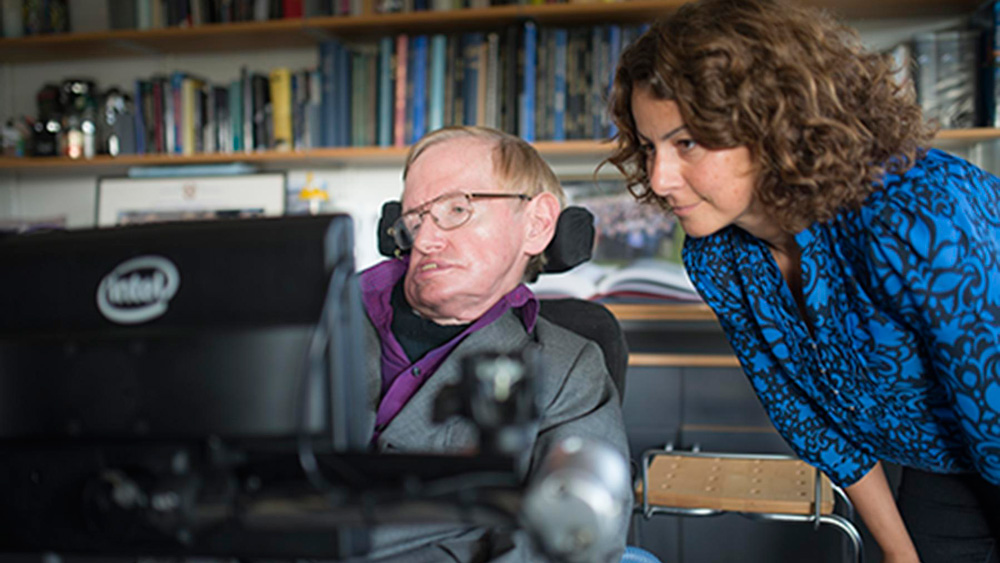
El físico inglés Stephen Hawking (1942-2018) sufría de esclerosis lateral amiotrófica (ELA), una enfermedad que empezó a desarrollar en la década de 1960, que le deterioró sus músculos y que le impedía moverse, respirar y hablar. Desde 2014 Hawking se comunicaba a través del Assistive Context Aware Toolkit (ACAT - Herramientas de Asistencia Conscientes del Contexto), un nuevo software que la empresa Intel desarrolló para permitirle la comunicación a través de la traducción de sus gestos faciales a texto, la predicción de palabras y la síntesis de voz. 
El antiguo sistema que utilizaba el científico británico, también de Intel, era como “intentar utilizar aplicaciones y páginas web modernas sin disponer de teclado ni ratón" decía en su día Wen-Hann Wang, vicepresidente de Intel y director ejecutivo de Intel Labs. Con la nueva silla, el sensor que tenía Hawking en la mejilla era detectado por un conmutador infrarrojo montado en sus gafas, lo que le permitía seleccionar caracteres en su ordenador. La integración de la tecnología de software lingüístico de la compañía británica SwiftKey (actualmente propiedad de Microsoft) una aplicación de texto predictivo que aprende de lo que el usuario ya ha escrito en correos, mensajes o post en redes sociales para anticipar las palabras (similar al de la aplicación que actualmente integran muchos teléfonos móviles), mejoraba la capacidad del sistema para aprender del profesor, prediciendo sus próximos caracteres y palabras. Con este nuevo sistema el científico británico se comunicaba con el resto del mundo hasta diez veces más rápido de lo que lo hacía hasta entonces, ya que tenía que escribir menos del 20% del total de los caracteres comunicados.
Intel y Swiftkey ayudan a Stephen Hawking a comunicarse mejor con el mundo
El software con el que se comunicaba Stephen Hawking fue liberado por Intel en 2015 para facilitar el trabajo por causas humanitarias como esta. ACAT solo funciona bajo entorno PC, lo que ataría un poco las manos de los desarrolladores. “Nuestra esperanza es que dando el código fuente de esta plataforma configurable sigan expandiendo el sistema mediante la adición de nuevas interfaces de usuario, nuevas modalidades de detección, predicción de palabras y otras características” señaló Intel en su portal web. Intel compartió el enlace para su descarga y pidió a los desarrolladores ponerse en contacto con Lama Nachman, ingeniera senior de Intel, para información sobre los sensores y sobre cómo hacer funcionar el sistema.

Hoy ACAT está disponible para los más de tres millones de personas que en el mundo sufren la misma enfermedad que Stephen Hawking. Los usuarios de este software pueden hacer con él varias tareas, como gestionar documentos, navegar en Internet y revisar su correo electrónico.

Más información:
Cómo Intel ayudó a hablar a Stephen Hawking
Así es la nueva silla con la que se comunica Stephen Hawking


31 de enero de 2017

¿Qué es la piratería informática?

Según el Observatorio Mundial de la Lucha contra la Piratería de la UNESCO, el término piratería abarca la reproducción y distribución de copias de obras protegidas por el derecho de autor, así como su transmisión al público o su puesta a disposición en redes de comunicación online, sin la autorización de los propietarios legítimos o de la persona debidamente autorizada por el titular del derecho, cuando dicha autorización resulte necesaria legalmente. La piratería afecta a obras de distintos tipos: libros, música, películas, programas informáticos, videojuegos, programas y señales audiovisuales.

La piratería informática consiste en la distribución y/o reproducción ilegal de programas informáticos o software. Comprar software significa comprar una licencia para usar ese software y esta licencia especifica la forma legar de usar ese programa. Por lo tanto, cualquier uso que se haga del software más allá de lo estipulado en la licencia constituye una violación de ésta y es ilegal y sancionable según la ley. Las sanciones o multas impuestas son diferentes según el país. Pero este será tema de otros post.

5 de junio de 2016

Trabajando en clase con Scratch

Para satisfacer mi propia curiosidad y mis ganas de aprender, el año pasado, junto a una compañera, hice una curso de formación en Scratch organizado por Laboragunea de Leioa. Fueron dos sesiones impartidas pos dos jóvenes de Leioa, Oier y Aimar, fundadores del canal de YouTube Eagle Odezeta que nos ayudaron a introducirnos en las nociones básicas del programa y a vislumbrar algunas de las posibilidades de creación y desarrollo de historias animadas.

Ahora, con la ayuda de un compañero, lo he llevado al aula con el alumnado de Informática de 4º de ESO. Para ellos ha sido algo nuevo, aunque alguno ya había hecho alguna "cosita" por su cuenta. Han realizado tres actividades con las que han ido conociendo las herramientas básicas del programa y algunas de sus posibilidades. Las dos primeras actividades han sido guiadas y la tercera ha sido libre.
Creo que les ha resultado interesante y entretenido (al menos así lo deduzco de los originales trabajos que algunos de ellos han realizado cuando se les ha dejado libertad para crear) lo que me anima a continuar trabajando con Scratch (y/o algún otro lenguaje de programación) en el aula en el futuro.


15 de abril de 2016

Crimeware o cibercrimen

Uno de los aspectos más preocupantes en cuento a la seguridad de nuestro sistema informático se refiere es el crimeware o cibercrimen (malware orientado más hacia el cibercrimen). Es el conjunto de amenazas de Internet para la comisión de actividades ilegales o delitos que permitan conseguir beneficios económicos comprometiendo silenciosamente el sistema ya que se encuentran ocultos.

Los daños que puede provocar van más allá de la pérdida de datos, ya que pueden afectar a aspectos tan importantes para los usuarios como la economía: robo de información confidencial o personal, pérdidas económicas por robo de contraseñas de acceso a servicios online, principalmente bancarios, suplantación de identidad, pérdida de la privacidad, espionaje, sabotaje.

Las víctimas pueden ser tanto usuarios particulares como empresas. Unos y otros, mientras utilizan sus equipos infectados, desconocen que pueden estar siendo controlados por un tercero para cometer cualquier tipo de acción maliciosa.

Panda Security considera como crimeware las siguientes categorías:
  • Spyware aplicaciones que recopilan información sobre una persona u organización sin su consentimiento ni conocimiento, como nombre y contraseña del correo electrónico del usuario, dirección IP y DNS del equipo... 
  • Phishing consiste en el envío de correos electrónicos que, aparentando provenir de fuentes fiables intentan obtener datos confidenciales del usuario. Para ello, suelen incluir un enlace que, al ser pulsado, lleva a páginas web falsificadas.
  • Spam correo electrónico no solicitado, normalmente con contenido publicitario, que se envía de forma masiva.
  • Otros (Scam, Botnets) Los bots son programas introducidos en el ordenador por intrusos con la intención de tomar el control remoto del equipo del usuario sin su consentimiento ni conocimiento. El scam es un tipo de correo electrónico que pretende estafar económicamente al usuario por medio de engaños.

Algunos sitios también consideran como crimeware los programas de registro de pulsaciones de teclas como keylogger, puertas traseras y troyanos.

Para protegerse contra el crimeware es necesario no actuar ingenuamente, verificar la fuente de información, no contestar a ningún correo que solicite información personal o financiera, nunca dar claves ni datos importantes, utilizar aplicaciones del tipo antivirus actualizado y con filtro anti-spam, antispyware y cortafuegos (firewall).

Webgrafía:

14 de septiembre de 2015

Escritorios desorganizados

Hoy he encendido los ordenadores del aula de informática y salvo el escritorio de uno de los equipos (la primera imagen), los demás estaban llenos de archivos como las fotografías muestran. Tratándose de ordenadores por los que pasan diferentes grupos de alumnos/as, la información debería estar adecuadamente organizada y ordenada en carpetas o directorios y subcarpetas. Les enseñamos nuevas herramientas digitales pero puede que se nos haya olvidado enseñarles la importancia de organizar y ordenador sus archivos.

Un espacio de trabajo desordenado puede hacerte sentir desorganizado. Por el contrario, un espacio de trabajo ordenado te ayudará a ser organizado, facilitará el trabajo, agilizará la búsqueda de archivos y permitirá un mejor manejo de la información.También es recomendable hacer una copia de seguridad o de respaldo de toda la información en un pendrive o en la nube.

Más información:

30 de agosto de 2015

Configuración avanzada de carpetas y archivos


POST PUBLICADO EN  El mundo en un chip
Configuración avanzada de carpetas y archivos
Suele decirse que la innovación tecnológica llegó para quedarse; para hacernos más fácil la existencia. De hecho, hemos logrado aprender a realizar tareas con archivos tales como copiar, borrar, pegar, mover, subir, descargar o adjuntar. Como uno sabe qué es lo que quiere hacer, es fácil buscar asesoramiento. Pero... ¿y si uno no sabe que tal cosa existe?

28 de julio de 2015

Proceso de arranque

¿Cuál es la primera cosa que sucede cuando se enciende la computadora?
El encendido de la computadora es el primer paso en el proceso de arranque. Cuando pulsamos el botón de encendido situado en la parte frontal del ordenador, lo que hacemos es conectar la fuente de alimentación del PC y que la corriente llegue a la placa base y al resto de los dispositivos.

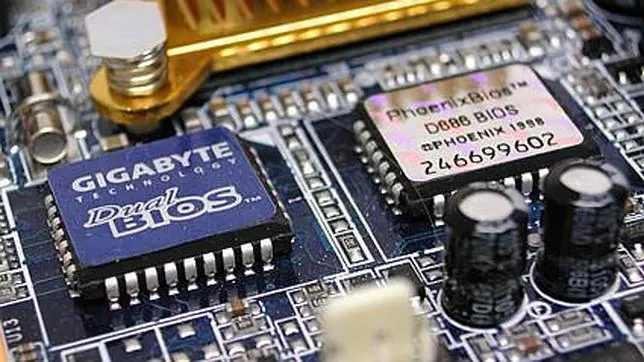
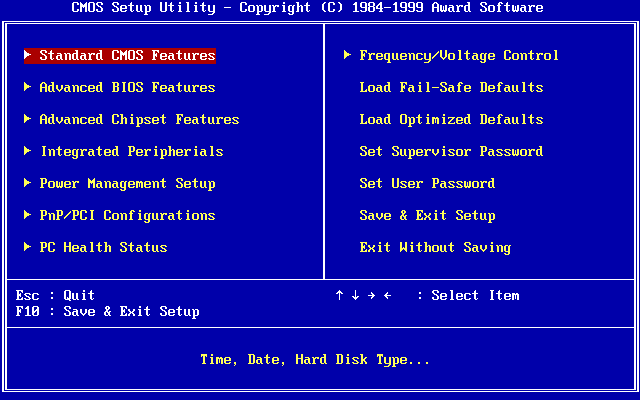
El microprocesador se inicia y carga la BIOS en memoria o directamente lee la ROM y la ejecuta desde ahí. La BIOS (Basic Input-Output System) es un programa (firmware) integrado en las computadoras cuya principal finalidad es configurar la máquina y detectar los dispositivos conectados al ordenador para posteriormente cargar el sistema operativo en memoria.
Qué es la BIOS (ABC.es)
 
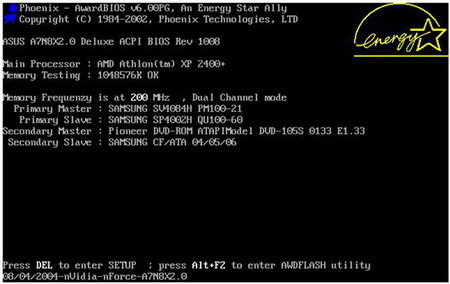
La BIOS toma el control de la secuencia de arranque del ordenador y se ejecuta el POST (Power On Self Test) o Test de autochequeo, evaluándose en primer lugar la tarjeta gráfica y arrancando el sistema de vídeo. En caso de producirse algún error durante el POST, se detendrá el proceso y se generarán los mensajes acústicos y ópticos pertinentes. En caso de que el proceso continúe, se evaluarán el resto de los dispositivos. El POST realiza diferentes comprobaciones como:
  • Verificar la RAM y recuento de la memoria
  • Verificar la propia BIOS
  • Verificar dispositivos y buses de sistema
  • Seleccionar el dispositivo desde el cual va a arrancar el sistema operativo.
Tras estas comprobaciones se habilitará el monitor, mostrando el conteo de memoria del sistema, y se realizará un “inventario” de los componentes del PC habilitando un chequeo por cada uno de los dispositivos instalados. Ahora se inicia el proceso Plug&Play mostrando en pantalla todos los elementos encontrados.
Finalmente, llega el momento de buscar una unidad de arranque del sistema operativo según la secuencia definida en la propia BIOS. El Boot Manager es un pequeño programa que permite cargar el sistema operativo. En caso de que tengamos un solo sistema operativo instalado en el equipo lo ejecutará sin más, pero en el caso de que tengamos varios sistemas operativos instalados, este programa nos preguntará cual sistema operativo deseamos cargar.

Fuente:
http://es.slideshare.net/Jomicast/porceso-de-arranque-de-un-ordenador?related=1